SSDを増設する前に確認したい3つのこと
SSDを買う前に、空きスロット、接続方式、サイズを確認。M.2や2280の意味を図で整理し、購入前チェックリストにまとめました。
編集:Fee-Lab / AIを使って原稿と図を制作し、編集者が確認して公開しています。実機レビューではありません。
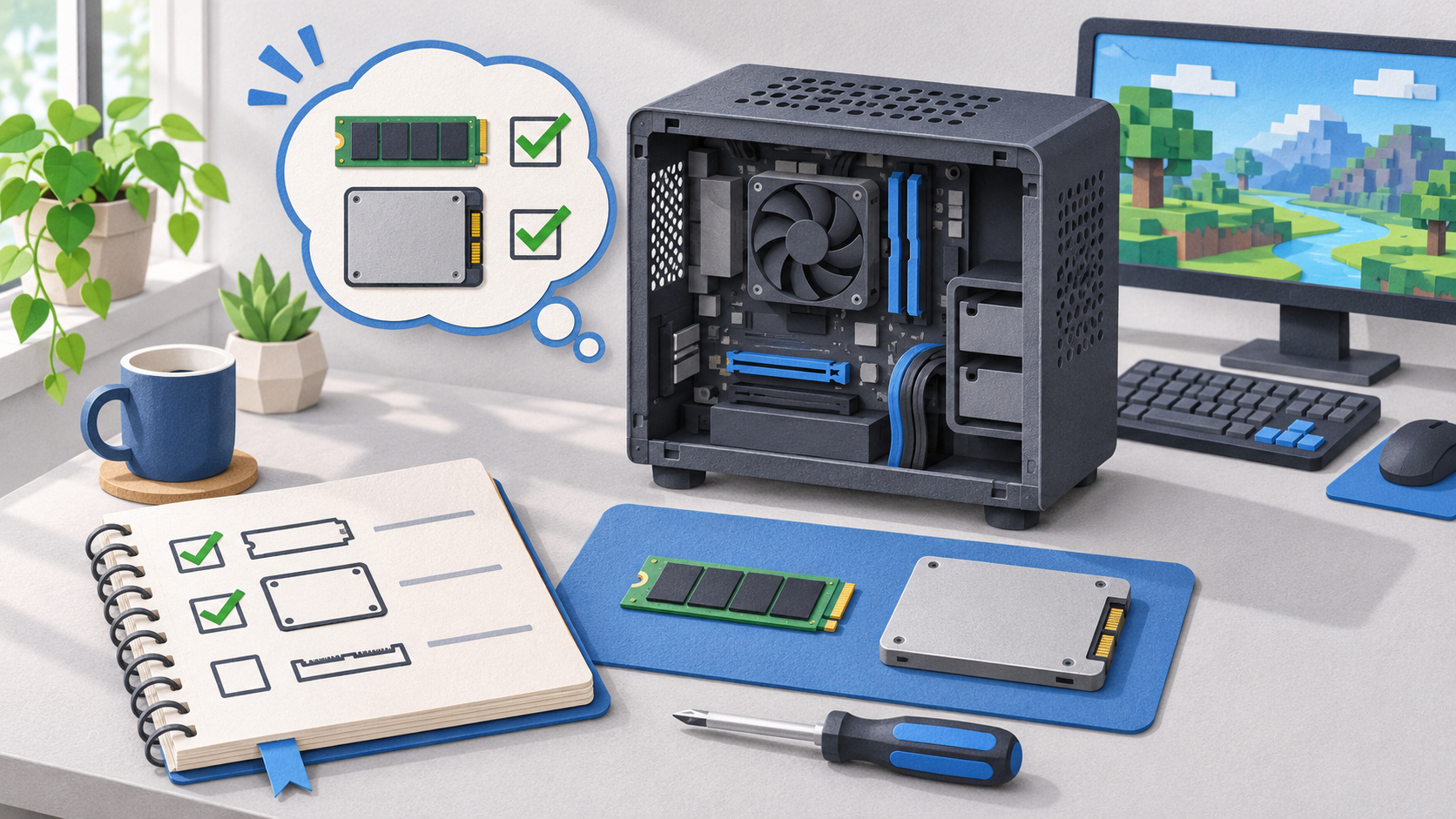
買う前に見るのは、この3つ
- SSDを追加できる場所が空いているか
- PC側とSSD側の接続方式が合うか
- SSDの長さや厚みが収まるか
新しいゲームを入れたいのに容量が足りない。画像や動画の制作データも増えてきた。 そんなとき、SSDの増設は候補になります。
商品を探す前に、使っているPCの型番を確認しておくと、候補を絞りやすくなります。 メーカー製PCならその機種の説明書、自作PCならマザーボードの説明書を手元に用意してください。 同じ「M.2」という表記でも、対応する接続方式やサイズが違うためです。[1]
1. SSDを追加できる場所は空いているか
まず説明書のストレージ欄で、SSDを取り付ける場所の数と、現在の使用状況を確認します。 細い基板状のSSDを使う場合は、ストレージ用のM.2スロットが対象です。
たとえば「M.2スロットが2つある」という仕様でも、すでに両方にSSDが入っていれば、そのまま追加できません。 空きがあるのか、現在のSSDを交換するのかで、準備する作業が変わります。
機種によっては、M.2スロットを使うと一部のSATAポートが使えなくなるなど、ほかの接続先と条件を共有します。 説明書のスロット名と、その欄の注記まで確認しましょう。 ASUSの公式案内にも、接続方式やほかのポートとの共有を確認するよう説明があります。[2]
メモすること:PCやマザーボードの型番、使うスロット名、現在空いているか。 仕様が分からないときは、型番を添えてメーカーに確認すると話が進めやすくなります。
2. 「M.2」のほかに、接続方式も確認する
M.2は、SSDなどの形状に関する規格です。 M.2のSSDには、PCIe接続でNVMeを使うものと、SATA接続を使うものがあります。 商品名にM.2と書いてあるだけでは、そのPCで使えるかまでは決まりません。[1]
見た目の規格と、接続方式は別に見る
たとえば、SATAに対応しないM.2スロットへSATA接続のM.2 SSDを取り付けても使えません。 説明書にある「PCIe」「NVMe」「SATA」の記載を、購入候補の仕様と照合します。[2]
商品検索も、接続方式が分かってから行うと候補が絞れます。 「M.2 SSD」だけで探すより、確認できた方式やサイズを検索語に加えるのがおすすめです。
3. 長さと厚み、周辺の余裕を確認する
M.2 SSDには複数のサイズがあります。 たとえば2280は、幅22mm、長さ80mmを表します。 PC側が対応する長さと、SSDを固定できる位置を確認してください。[1]
「2280」はサイズの手がかり
ヒートシンク(放熱用の部品)が付いている製品は、その高さも確認します。 カバーや周辺の部品と干渉しないか、PCとSSDのメーカー資料を見て判断しましょう。 冷却部品を追加する場合も、取り付け先とSSDの指定に合わせます。
同じ容量のSSDでも、接続方式や外形は商品によって違います。 価格を比較するときは、使える規格とサイズを揃えてから見ると、比較しやすくなります。
容量は、入れたいデータから考える
ここまで確認できたら、残したいゲームや制作データの容量を書き出してみましょう。 「今すでに使っている分」と「これから増える分」を分けると、必要な容量を考えやすくなります。
現在のSSDを交換する場合は、Windowsを含めて移すのか、データ用として追加するのかも整理しておきます。 実際に取り付け作業を始める前には、大切なデータのバックアップを用意してください。 Seagateの公式取り付けガイドでも、作業前のバックアップを案内しています。[3]
購入前チェックリスト
調べた項目にチェックを入れ、メモとして保存できます。
参考にした公式資料
- Kingston:SATA、NVMeおよびM.2 SSDに関するFAQ
M.2の形状、接続方式の違い、2280などのサイズを確認。 - ASUS:ストレージドライブが検出されない場合の確認事項
スロットの対応方式と、ほかの接続先との共有条件を確認。 - Seagate:SSD Installation Guide for PC and Desktop
取り付け前の準備とバックアップの必要性を確認。
参照日:2026年11月12日。個別のPCへの適合や、特定商品の性能を検証した記事ではありません。本文と図は上記を参考に独自に構成しています。